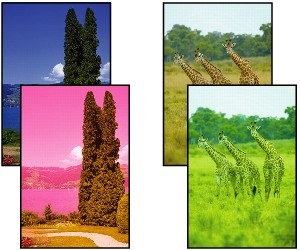
 Tulostetut värit ovat epätarkkoja

-
Tarkistus 1 Vastaavatko sivukoko- ja tulostusmateriaaliasetukset laitteeseen asetetun tulostusmateriaalin kokoa ja tyyppiä?
Jos nämä asetukset eivät vastaa toisiaan, oikeaa tulosta ei ole mahdollista saada.
Valokuvia tai kuvia tulostettaessa virheellinen paperityyppiasetus voi heikentää tulosteen värien laatua.
Lisäksi tulostuspinta voi naarmuuntua, jos tulostettaessa käytetään virheellistä paperityyppiasetusta.
-
Tulostaminen tietokoneesta
Tarkista asetukset tulostinajurista.
- Tulostamisen perusasetukset (Windows)
- Tulostamisen perusasetukset (macOS)
-
Tulostaminen älypuhelimesta tai tablet-tietokoneesta sovellusta käyttäen

Tarkista sovelluksen asetukset.
-
-
Tarkistus 2 Varmista, että oikea tulostuslaatu on valittu (katso edellä oleva luettelo).
Valitse tulostuslaatuasetus, joka sopii tulostuksessa käytettävälle paperille ja tulostettavalle kohteelle. Jos huomaat epätarkkuutta tai värien epätasaisuutta, kasvata tulostuslaatuasetusta ja yritä tulostaa uudelleen.
-
Tarkistus 3 Onko tulostuspään suutin tukossa?
Tarkista, ovatko suuttimet tukossa, tulostamalla testikuvio.
 Huomautus
-
Jos haluat tarkistaa suuttimen tukokset automaattisesti tulostuksen jälkeen, määritä Autom. suutinten tarkistus (Auto nozzle check) -kohdan asetukseksi LCD-näytön valikossa jokin muu kuin Ei aktiivinen (Disable).
-
-
Tarkistus 4 Onko tulostinohjaimen väriä säädetty?
Voit säätää väriasetuksia seuraavien ohjeiden avulla.
-
Windows
Valitse tulostinohjaimen Tul.materiaali/Laatu (Media/Quality)-sivulla arvoksi Manuaalinen (Manual) kohdassa Väri/Voimakkuus (Color/Intensity) ja valitse Aseta... (Set...). Säädä värejä Värin säätö (Color Adjustment) -välilehdessä.
- Tul.materiaali/Laatu-välilehden kuvaus (Windows)
-
macOS
Säädä tulostinohjaimen väriasetuksia Väriasetukset (Color Options)-kohdassa.
- Väriasetukset (macOS)
-
-
Tarkistus 5 Onko tietokoneen tai näytön väriä säädetty?
Valitse toimenpiteet alta.
-
Katso ohjeet värien säätämiseen tietokoneen ja näytön oppaista.
-
Säädä värinhallintaohjelmiston asetuksia ohjelmiston oppaan mukaisesti tarvittaessa.
-
